
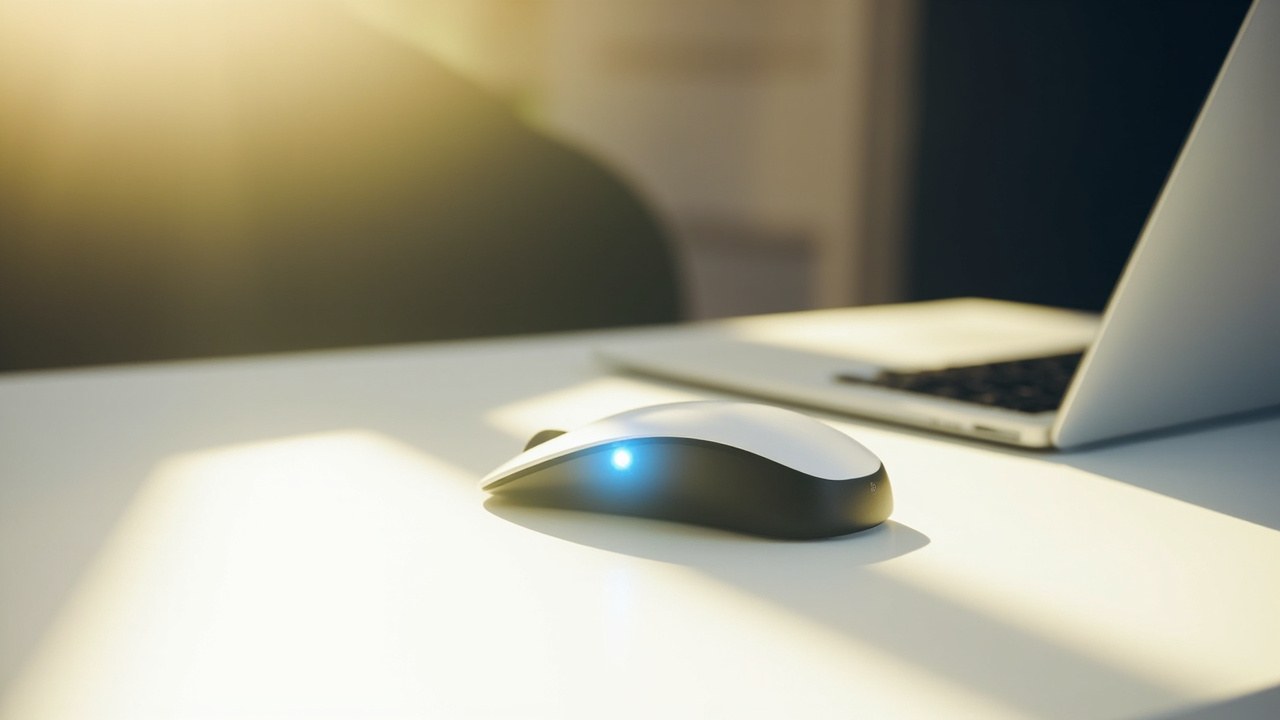
Курсор це невеличка стрілка, текстовий знак або інша позначка, яку видно на екрані комп’ютера чи смартфона і яка рухається разом з вашими діями: рухом мишки, дотиком до тачпада або натисканням пальця на ємнісному дисплеї. Вже за формою цієї стрілки можна здогадатись, що зараз дозволяє зробити система: виділити текст, відкрити посилання, змінити розмір вікна чи почекати, поки завершиться фонове завдання. Без курсора сучасний інтерфейс просто не працював би: користувач не зміг би вказати системі, куди саме він хоче натиснути.
Якщо ви колись підключали другу мишку до ноутбука, бачили, як стрілка «завмирає» під час завантаження програми, або помічали, що в текстовому редакторі вона перетворюється на вертикальну риску — ви вже маєте практичне уявлення про те, що таке курсор і навіщо він потрібен. Далі розберемось глибше: як він влаштований, які бувають типи, чим відрізняється від текстового каре (caret), і як його налаштувати під себе в Windows і macOS.
Курсор це: просте пояснення для тих, хто не хоче лізти в технічні деталі
Найпростіше визначення таке: курсор це графічний елемент інтерфейсу, який показує, де саме на екрані зараз «знаходиться» ваш вказівний пристрій — миша, тачпад, стилус, сенсорний екран. У більшості випадків це маленька стрілка, але в різних ситуаціях вона може змінювати форму. Наприклад, коли ви наводите мишку на текст, стрілка перетворюється на вертикальну лінію, схожу на друкарську риску — це означає, що в цьому місці можна вводити текст.
У повсякденному житті користувачі часто плутають одразу три речі: курсор миші, текстовий курсор (його ще називають «каре», «каретка» або «курсор введення») і вказівник на екрані смартфона. Насправді це три різні концепції, хоча всі три називають курсором.
- Курсор миші (pointer) — рухається за допомогою фізичного пристрою. Зазвичай це стрілка, але може бути хрестик, рука, пісочний годинник, кільце завантаження тощо.
- Текстовий курсор (caret) — вертикальна риска, яка блимає в полі введення. Вказує, куди потрапить наступний символ, який ви введете з клавіатури.
- Курсор на сенсорному екрані — тут взагалі немає постійної стрілки. Натомість система «відгукується» на дотик пальця. Але в багатьох мобільних редакторах (наприклад, у текстових полях браузера) при редагуванні з’являється вертикальна риска-каретка.
Розрізняти ці три речі корисно хоча б тому, щоб не губитися в налаштуваннях. Коли в Windows ви відкриваєте «Параметри миші», ви змінюєте саме курсор-вказівник. А коли натискаєте клавішу Insert і текстовий каре змінює товщину — це вже інший механізм.
Як влаштований курсор всередині: пікселі, «гаряча точка» і частка оновлення
Технічно курсор це невелике растрове зображення, яке система виводить поверх усіх вікон. У класичних ОС (Windows XP/2000, ранні версії macOS, X11 у Linux) використовувалися курсори розміром 32×32 пікселі з обмеженою палітрою — зазвичай 2 кольори (чорний і білий) для контурної стрілки плюс тінь. Пізніше з’явилися повнокольорові курсори розміром 64×64 і навіть 128×128 пікселів, а в Windows 11 можна зустріти анімовані курсори.
Будь-який курсор має так звану «гарячу точку» (hotspot) — піксель, який система вважає «кінчиком» вказівника. Саме в цю точку ви «клікаєте», навіть коли стрілка займає 32×32 пікселі. У стандартної стрілки Windows гаряча точка знаходиться у верхньому лівому куті, у хрестика — точно по центру, у руки, що показує на посилання, — на кінчику вказівного пальця. Через це, до речі, на деяких пристроях курсор може «зміщуватися» при зміні роздільної здатності екрана: роздрукувана на екрані картинка одна, а математично вона прив’язана до іншого пікселя.
Окремо варто згадати частоту оновлення. Коли ви рухаєте мишкою, система опитує її сотні разів на секунду. Звичайна офісна миша повідомляє про положення приблизно 125 разів на секунду (125 Hz), ігрові — 1000 Hz і вище. Чим частіше опитування, тим плавніше рухається курсор. Це одна з причин, чому ігрові миші здаються «швидшими» — вони передають нові координати частіше, і операційна система встигає точніше оновити позицію стрілки.
| Тип пристрою | Типова частота опитування | Як це впливає на курсор |
|---|---|---|
| Офісна дротова миша | 125 Гц | Курсор рухається рівно, без ривків, але з невеликою затримкою |
| Ігрова миша (середній сегмент) | 500–1000 Гц | Плавніший рух, менша затримка, точніше позиціонування |
| Високочастотна ігрова миша | 2000–8000 Гц | Максимальна плавність, вимагає потужного CPU та якісного кабелю/USB-порту |
| Тачпад у ноутбуці | До 200–250 Гц | Залежить від драйвера; жести можуть впливати на «відчуття» курсора |
Операційна система не просто «малює» курсор поверх екрана. У Windows є цілий підрозділ, який відповідає за курсор: Win32 Cursor Manager. Коли ви рухаєте мишкою, драйвер миші повідомляє ядру нові координати, ядро оновлює глобальну позицію, а потім графічний менеджер перемальовує стрілку в новому місці. Якщо система завантажена, курсор усе одно рухається плавно — для нього використовується апаратне прискорення або окремий буфер, що не залежить від «важких» вікон. Саме тому навіть при «завислому» Excel курсор часто залишається чуйним.
Які бувають курсори: повний список стандартних станів
У кожної операційної системи є свій набір стандартних курсорів. Вони змінюються залежно від контексту: над текстом, над посиланням, під час завантаження, при спробі змінити розмір вікна. Нижче — перелік найпоширеніших станів, які зустрічаються в Windows 10/11 і macOS Ventura/Sonoma.
- Стрілка (Normal Select) — стандартний курсор. Використовується в більшості інтерфейсів просто неба.
- Текстовий каре (Text Select / I-Beam) — вертикальна риска, з’являється над полями введення й текстом.
- Рука (Link Select / Hand) — з’являється над гіперпосиланнями в браузері, у документах Office, у PDF.
- Хрестик (Crosshair) — використовується у графічних редакторах, у вікнах вибору кольору, у старих іграх.
- Подвійні стрілки (Resize) — чотири варіанти для зміни розміру вікон: по горизонталі, по вертикалі, по діагоналі в обидва боки.
- Переміщення (Move) — хрестоподібна стрілка, з’являється, коли вікно можна «схопити» і перетягнути.
- Пісочний годинник або кільце (Busy / Working in background) — означає, що система або програма зайнята, але реагує на ваші дії.
- Заборона (Not Allowed / No Drop) — червоний круглий знак, з’являється, коли дію виконати неможливо (наприклад, ви намагаєтесь перетягнути файл у захищену папку).
- Стрілка + пісочний годинник (App Starting) — класичний стан у Windows, коли програма запускається, але інтерфейс уже частково відповідає.
Розробники програм можуть додавати свої власні курсори: наприклад, у Photoshop з’являється піпетка або «ластик», у 3D-редакторах — кільце обертання виду, у браузерних іграх — приціл. Усе це працює за рахунок того, що ОС дозволяє тимчасово підмінити системний курсор на власний файл (.cur у Windows, .png у macOS і сучасних браузерах).
Курсор це: 7 кроків, щоб налаштувати його під себе
Якщо стандартна стрілка вам незручна, її можна змінити: збільшити, зробити контрастнішою, додати тінь або взагалі замінити тематичним набором. Нижче — покроковий план для Windows 11. Для macOS кроки майже аналогічні, але шлях до налаштувань трохи інший.
Крок 1 (5 хвилин, безкоштовно): перевірте розмір і контраст
Відкрийте «Параметри» «Спеціальні можливості» «Курсор і вказівник». Тут можна змінити його розмір повзунком (від 1 до 15, де 1 — стандарт), а також увімкнути «Індикатор курсора» — кольорову підсвітку, яка допомагає його знайти. Це особливо корисно на великих 4K-моніторах, де стандартна стрілка губиться.
Крок 2 (5 хвилин, безкоштовно): увімкніть сліди курсора
У тому ж розділі є опція «Слід курсора». Коли її ввімкнено, за стрілкою тягнеться короткий «хвостик». Це допомагає людям із вадами зору і тим, хто працює за великим екраном на відстані. Зазвичай вистачає середнього значення, щоб не захаращувати екран.
Крок 3 (10 хвилин, безкоштовно): змініть колір
Замість стандартної білої стрілки в Windows 11 можна обрати будь-який колір контуру і заливки. Це корисно, коли робочий стіл має світлий фон і біла стрілка зливається. Виберіть колір, контрастний до вашого шпалер: на світлих — темно-червоний, на темних — яскраво-жовтий.
Крок 4 (15 хвилин, безкоштовно): встановіть пакет курсорів
Існують безкоштовні набори: класичні Windows 9x, «мінімалістичні» (наприклад, Bibata), анімовані, тематичні (футуристичні, ретро-комп’ютерні). Завантажуйте файли тільки з перевірених джерел, наприклад з репозиторію Open Cursor Library на GitHub, де можна знайти відкриті пакети курсорів з ліцензією MIT.
Крок 5 (10 хвилин, безкоштовно): застосуйте пакет у Windows
Розпакуйте архів із .cur-файлами. У «Параметрах миші» натисніть «Додаткові параметри миші» вкладка «Вказівники». Тут ви побачите список станів: «Звичайний вибір», «Допомога», «Зайнятість» тощо. Для кожного стану можна призначити свій .cur-файл. Після вибору натисніть «Застосувати» — зміни видно миттєво.
Крок 6 (15 хвилин, безкоштовно): налаштуйте чутливість миші
Поверніться в «Параметри миші» «Додаткові параметри миші» вкладка «Параметри вказівника». Тут є повзунок швидкості руху, а також опція «Включити підвищену точність вказівника» — це апаратне прискорення, яке робить повільні рухи точнішими, а швидкі — різкими. Для більшості користувачів її краще залишити увімкненою; дизайнери й гравці іноді вимикають, щоб курсор рухався лінійно.
Крок 7 (20 хвилин, безкоштовно): створіть власний курсор
Якщо вам потрібен унікальний курсор, скористайтесь редактором RealWorld Cursor Editor або подібним. Можна намалювати стрілку вручну, задати гарячу точку, додати тінь і зберегти у форматі .cur. Цей варіант підходить дизайнерам, стрімерам, а також тим, хто просто хоче виділитися.
| Дія | Де в Windows 11 | Скільки часу займає |
|---|---|---|
| Змінити розмір | Параметри Спеціальні можливості Курсор | 1 хв |
| Увімкнути сліди | Там само | 1 хв |
| Змінити колір | Там само | 2 хв |
| Встановити пакет | Параметри миші Вказівники | 10 хв |
| Налаштувати чутливість | Параметри миші Параметри вказівника | 3 хв |
Курсор миші vs текстовий каре: чим вони відрізняються
Часта плутанина — коли в текстовому редакторі людина бачить вертикальну риску і називає її «курсором». Так, це теж курсор, але іншого типу. Головна відмінність — спосіб керування.
Курсор миші (mouse pointer) переміщується за допомогою маніпулятора: миші, тачпада, стилуса, сенсорного екрана. Ви можете підняти мишу, перемістити її на інший край килимка і продовжити рухати курсор далі — це називається «інерцією підйому». А ось текстовий каре (text caret) керується виключно клавіатурою і стрілками. Він «стрибає» від символу до символу, від рядка до рядка. В Word і Google Docs його можна переміщати і кліком миші, але спочатку він прив’язаний до тексту, а не до екрана.
Друга важлива відмінність — поведінка. Курсор миші можна сховати (наприклад, під час перегляду відео він зникає через 2–3 секунди бездіяльності). Текстовий каре, навпаки, зазвичай блимає, щоб ви бачили, де знаходитесь. Якщо ви коли-небудь втрачали курсор на великому моніторі — у Windows є комбінація Ctrl, яка «підсвічує» його колом, а в macOS можна тряхнути мишкою, щоб тимчасово збільшити.
Трохи історії: від першого «X» у Xerox до анімованих стрілок у Windows 11
Ідея вказівника на екрані народилася в 1970-х у дослідницькому центрі Xerox PARC, де розробляли перший графічний інтерфейс. У системі Alto курсор мав вигляд невеликого хрестика або стрілки, намальованої у грубому растрі. У 1983 році Apple випустила Lisa — перший комерційний комп’ютер з графічним інтерфейсом для масового ринку. Курсор у Lisa був схожий на сучасний: стрілка з гарячою точкою на кінчику. Детальніше про ранню історію графічного інтерфейсу можна прочитати в статті про графічний інтерфейс користувача.
У 1985 році Microsoft випустила Windows 1.0. Курсор у ній нагадував стрілку Apple, але був дещо кутоватішим, з вираженою «трикутною» формою. У Windows 3.1 (1992) стрілку переробили — з’явилася характерна «лопать» з тінню, яка протрималася аж до Windows XP. У Windows Vista курсор знову змінили: він став акуратнішим, з м’якими тінями. Windows 7 зберегла цю форму майже без змін.
Справжня революція трапилась у Windows 8/10/11, де Microsoft додала підтримку повнокольорових курсорів і навіть анімованих. Наприклад, у Windows 11 анімований курсор «завантаження» — це обертове кільце, а не пісочний годинник. macOS теж еволюціонувала: від чорно-білої стрілки в System 1 (1984) до повнокольорової анімованої стрілки в macOS Sonoma, яка підсвічується при натисканні.
Сучасні тенденції: чи зникне курсор у майбутньому
Останніми роками курсор справді потроху відходить на другий план у мобільних пристроях. На смартфонах і планшетах користувач торкається пальцем одразу до потрібного об’єкта, і проміжна «стрілка» просто не потрібна. Але на десктопах і ноутбуках курсор залишається критично важливим. Дослідження Microsoft Research у 2020 році показало, що середній час від натискання кнопки миші до появи результату на екрані має бути менше 100 мс, інакше користувач відчуває «затримку». Це одна з причин, чому виробники ноутбуків інвестують у якісні тачпади з частотою опитування 200–250 Гц.
Ще один тренд — голосове керування та «прицілювання очима» (eye tracking). Технології відстеження погляду вже вбудовані в сучасні смарт-пристрої та ігрові монітори: камера фіксує, куди дивиться користувач, і система переміщує курсор у цю точку. Але поки що точність таких систем невисока, і курсор-стрілка залишається найнадійнішим інструментом.
Як виглядає курсор в Україні: стандарти, пристрої, локальні особливості
В Україні немає власного стандарту на форму курсора — використовуються загальноприйняті міжнародні набори Windows і macOS. Але є нюанси, пов’язані з пристроями. Наприклад, у державних установах і школах часто використовують старі моделі моніторів із роздільною здатністю 1366×768, де стандартний 32-піксельний курсор здається надто великим. У таких випадках користувачі зменшують його розмір через реєстр Windows (параметр CursorBaseSize у гілці HKEY_CURRENT_USER\Control Panel\Cursor).
В українському бізнес-сегменті популярні бездротові миші від локальних дистриб’юторів (наприклад, Defender, Genius, A4Tech), і в їхніх драйверах іноді є власні набори курсорів. Також варто згадати, що в українських версіях Windows системні повідомлення, пов’язані з курсором (наприклад, «Цей курсор використовується»), перекладено, а от самі зображення стрілок залишаються міжнародними. Це відповідає підходу, прийнятому в ЄС, де візуальні елементи інтерфейсу уніфіковані між країнами.
Якщо ви купуєте ноутбук у Польщі чи Німеччині, зверніть увагу: розкладка клавіатури впливає на текстовий каре, але не на курсор миші. Тож переїзд з однієї клавіатури на іншу не вимагає зміни налаштувань курсора.
Корисні дрібниці, які спрощують роботу з курсором
Нижче — кілька порад, які стануть у пригоді тим, хто працює за комп’ютером багато годин поспіль.
- На 4K-моніторі збільшіть курсор до 5–7 у «Спеціальних можливостях» — стандартний розмір на великій роздільній здатності виглядає крихітним.
- Якщо ви працюєте у темній темі, оберіть білу стрілку з чорним контуром, інакше вона зіллється з темним тлом.
- На ноутбуці з тачпадом вимкніть «інерцію» — без неї курсор зупиняється рівно там, де ви прибрали палець.
- Для презентацій використовуйте «збільшувач курсора» (Pointer Magnifier) — він автоматично збільшує стрілку під час руху, і аудиторія бачить, куди ви вказуєте.
- Зробіть резервну копію своїх налаштувань курсора: експортуйте гілку реєстру Cursor і збережіть файл .reg — це знадобиться після перевстановлення Windows.
Часті запитання (FAQ)
Що таке курсор простими словами?
Курсор це зображення на екрані (зазвичай стрілка), яке повторює рухи миші, тачпада або пальця на сенсорному екрані. Він показує, в яку саме точку екрана ви зараз «вказуєте».
Чим курсор миші відрізняється від текстового каре?
Курсор миші рухається разом із маніпулятором (миша, тачпад, палець). Текстовий каре — це вертикальна риска в полі введення, яка керується клавіатурою і позначає місце, де з’явиться наступний символ.
Чи можна змінити колір і розмір курсора в Windows?
Так. У Windows 11: «Параметри» «Спеціальні можливості» «Курсор і вказівник». Там є повзунок розміру, вибір кольору контуру і заливки, а також опція сліду.
Як прибрати курсор під час друкування тексту?
У Windows: «Параметри» «Спеціальні можливості» «Курсор» «Приховавати курсор під час введення тексту». Це зручно, коли ви працюєте лише з клавіатурою і стрілка закриває текст.
Який формат файлів використовується для курсорів?
У Windows це .cur (статичний) і .ani (анімований). У macOS — .png або .tiff. Більшість сучасних програм можуть використовувати й звичайні PNG із прозорістю.
Чому курсор іноді «прилипає» до країв екрана?
Це називається «прив’язкою до краю» і допомагає швидко натискати кнопки у вікнах, розгорнутих на весь екран. Вимкнути можна в «Параметрах миші» «Додаткові параметри» зняти галочку «Автоматично переміщувати вказівник до кнопки за замовчуванням».
Чи можна створити свій курсор і скільки це коштує?
Так, за допомогою безкоштовних редакторів (RealWorld Cursor Editor, Greenfish Icon Editor). Процес займає від 15 хвилин: малюєте стрілку, задаєте гарячу точку, зберігаєте у .cur і встановлюєте через «Параметри миші» «Вказівники».
Що робити, якщо курсор зник?
Натисніть Ctrl + Alt + Del і виберіть «Диспетчер пристроїв» — перевірте, чи не відключилася миша. Якщо все гаразд, спробуйте комбінацію клавіш, яка підсвічує курсор (зазвичай це Ctrl). На ноутбуці підключіть зовнішню мишу — якщо її курсор видно, проблема в тачпаді.
Чи впливає роздільна здатність монітора на вигляд курсора?
Так. На 4K-моніторі стандартний 32-піксельний курсор виглядає крихітним, а на 1366×768 — нормальним. Тому в налаштуваннях Windows передбачено повзунок розміру. Деякі програми (наприклад, Photoshop) мають власний повзунок розміру курсора всередині застосунку.
Чи існує аналог курсора на смартфоні?
У повному розумінні — ні. На сенсорних екранах курсор замінює дотик пальця. Але під час редагування тексту з’являється вертикальна риска-каретка, яка працює за тими ж принципами, що й текстовий курсор на ПК.
Курсор це інструмент, яким ви користуєтесь щомиті, навіть не замислюючись про нього. Варто витратити 10–15 хвилин на його налаштування — і робота за комп’ютером стане помітно комфортнішою, особливо якщо ви працюєте за великим монітором або проводите за екраном по 6–8 годин на день. Якщо у вас залишились запитання — перегляньте відповіді у блоці FAQ вище або загляньте в налаштування вашої операційної системи: там є десятки опцій, про які більшість користувачів навіть не здогадується.



Залишити відповідь